
css3--笔记
目录
属性选择器
- E[attr=val] eg. inoput[type=”text”]
- E[attr~=val] 表示一个单独的属性值,这个属性值是以空格分隔的
-
**E[attr =val]** 要么表示一个单独的属性值,要么这个属性值是以’-‘隔的 - E[attr*=val] 表示的属性值里包含val字符并且在任意位置
- E[attr^=val] 表示的属性值里包含val字符并且在开始位置
- E[attr$=val] 表示的属性值里包含val字符并且在结束位置
返回目录
伪类选择器
- E:first-child //相对于E元素的父级作参考,“所有”子元素的最后一个子元素,并且位置要对应
- E:last-child //相对于E元素的父级作参考,“所有”子元素的第一个子元素,并且位置要对应
- E:first-of-type //相对于E元素父级作参考,“特定类型元素E”的第一个子元素
- E:last-of-type //相对于E元素父级作参考,“特定类型元素E”的最后一个子元素
- E:nth-of-type(n) //选中第n个(n>=1,当n作为系数时n的取值可以为0)
- E:nth-last-child(n) //以最后一个元素为起点,规定属于其父元素的第二个子元素的每个 p 元素
关于n的取值范围: 1. 当n作为一个独立的值时,n取值为>=1,例如nth-child(n) 2. 当n做一个系数时,n取值为n>=0或者n<0,例如nth-child(2n+1)、nth-child(-n+5)此处需要理解2n+1或者-n+5作为一个整体不嫩小于1; - E:only-child //选择的是父元素中只有一个子元素,而且只有唯一的一个子元素。也就是说,匹配的元素的父元素中仅有一个子元素,而且是一个唯一的子元素
- E:only-of-type //是表示一个元素他有很多个子元素,而其中只有一种类型的子元素是唯一的,使用“:only-of-type”选择器就可以选中这个元素中的唯一一个类型子元素
- E:empty //匹配没有任何子元素(包括text节点)的元素E
- E:target //URL后面跟锚点#,指向文档内某个具体的元素。这个被链接的元素就是目标元素(target element),:target选择器用于选取当前活动的目标元素
- E:before/E:after //在每个 <p> 元素的内容之前/之后插入新内容(content:””; //必须要加!!)
- E:selection //能定义被选择时的background-color,color及text-shadow样式
- E:placeholder //用于控制表单输入框占位符的外观,它允许开发者/设计师改变文字占位符的样式,默认的文字占位符为浅灰色
返回目录
颜色
- opacity:1 //透明度(子元素会继承父元素的透明度)
- background:transparent //完全透明
- rgba(0,0,0,0.3) //rgb加透明度
- hsla(0~360,0~100%,0~100%,0~1);
返回目录
文字
- text-shadow:h-shadow v-shadow blur color //基础的文本阴影效果
h-shadow 必需。水平阴影的位置。允许负值 v-shadow 必需。垂直阴影的位置。允许负值 blur 可选。模糊的距离 color 可选。阴影的颜色。参阅 CSS 颜色值 - text-overflow: ellipsis //单行文本溢出,需要配合overflow: hidden;white-space: nowrap
返回目录
边框圆角
做重合圆环时,第二个圆环的位置需绝对定位,left top值需设置成圆环border-width的值的负数,以便完美重合
- border-radius 可分别设置长(纵轴)、短(横轴1)半径,以“/”进行分隔,遵循“1,2,3,4”规则
- border-color 4个值也可以分别设置
- 表格运用圆角需要border-collapse:separate
- 当圆角半径小于或等于边框宽度时,元素內解是直角
返回目录
边框阴影
- box-shadow:h-shadow v-shadow blur (扩展量) color
//水平偏移量:正值向右,负值向左,垂直:正值向下,负值向上 //偏移量和扩展是可以数学运算的(扩展量是扩展4个方向上的) h-shadow 必需。水平阴影的位置。允许负值 v-shadow 必需。垂直阴影的位置。允许负值 blur 可选。模糊的距离//从一个颜色值在一定距离内进行一个渐变至透明的过程 color 可选。阴影的颜色。参阅 CSS 颜色值 - box-shadow:inset h-shadow v-shadow blur (扩展量) color //内阴影
返回目录
背景
- background-clip: content-box;//默认的背景填充区域,只填充内容
- background-clip: padding-box;//从padding处开始填充背景
- background-clip: border-box;//从border处开始填充背景
- background-origin: content-box;//背景填充定位原点
- background-size: 100% auto;//背景图片大小
- background-repeat: no-repeat;//不平铺
返回目录
Flex布局
-
Flex是Flexible Box的缩写,意为“弹性布局”,用来为盒装模型提供最大的灵活性
- 任何一个容器都可以指定为Flex布局
.box{ display: flex; } - 行内元素也可以使用Flex布局
.box{
display: inline-flex;
}
注意:设为Flex布局以后,子元素的float、clear和vertical-align属性将失效
- 任何一个容器都可以指定为Flex布局
- 采用Flex布局的元素,称为Flex容器(flex container),简称“容器”。它的所有子元素自动成为容器成员,成为Flex项目(Flex item),简称“项目。
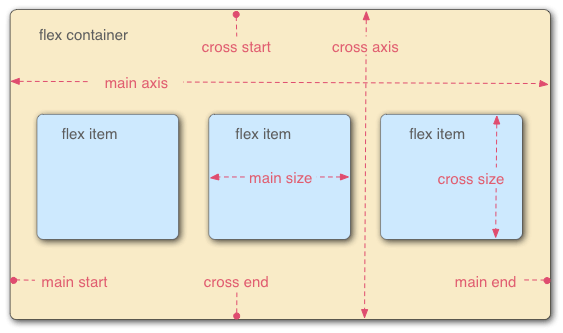
- 容器默认存在两根轴:水平的主轴(main axis)和垂直的交叉轴(cross axis)。主轴的开始位置(与边框的交叉点)叫做main start,结束位置叫做main end;交叉轴的开始位置叫做cross start,结束位置叫做cross end。
- 项目默认沿主轴排列。单个项目占据的主轴空间叫做main size,占据的交叉轴空间叫做cross size
- 容器属性
- flex-direction
- flex-wrap
- flex-flow
- justify-content
- align-items
- align-content
-
flex-direction属性
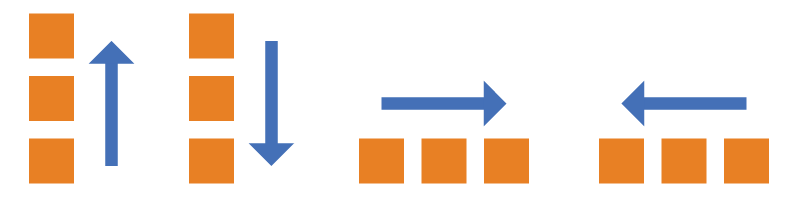
#### flex-direction属性决定主轴的方向(即项目的排列方向)
 .box-direction{
   flex-direction: row | row-reverse | column | column-reverse
 }
其属性值为:
+ row(默认值):主轴为水平方向,起点在左端。 + row-reverse:主轴为水平方向,起点在右端。 + column:主轴为垂直方向,起点在上沿。 + column-reverse:主轴为垂直方向,起点在下沿。
2. flex-wrap属性
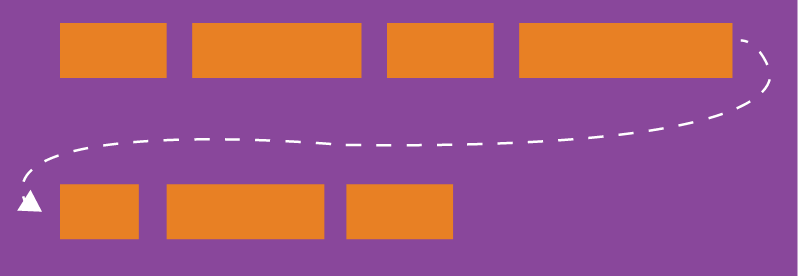
#### 默认情况下,项目都排在一条线(又称“轴线”)上。flex-wrap属性定义,如果一条轴线排不下,如何换行。
css
    .box{
      flex-wrap: nowrap: nowrap | wrap | wrap-reverse;
    }
1. nowrap(默认):不换行
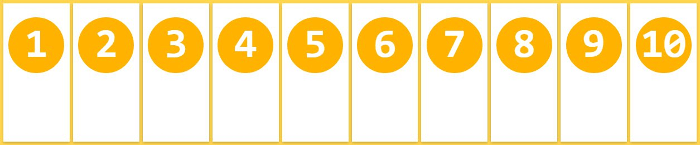
2. wrap: 换行,第一行在上方
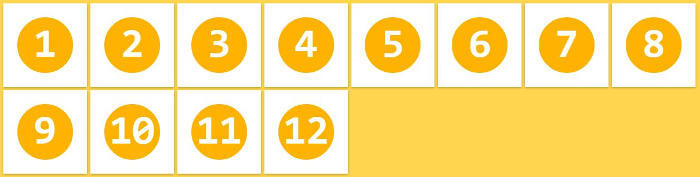
3. wrap:-reverse:换行,第一行在下方
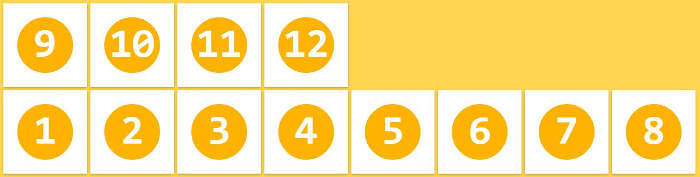
3. flex-flow
#### flex-flow属性是flex-direction属性和flex-wrap属性的简写形式,默认值为row nowrap。     ```css
.box {
  flex-flow: <flex-direction> || <flex-wrap>;
}
```

4. justify-content属性
#### justify-content属性定义了项目在主轴上的对齐方式。
```css
.box {
  justify-content: flex-start | flex-end | center | space-between | space-around;
}
```
<img src="/images/flex/7.png"><br>

它可能取5个值,具体对齐方式与轴的方向有关。下面假设主轴为从左到右:
+ flex-start(默认值):左对齐 + flex-end:右对齐 + center: 居中 + space-between:两端对齐,项目之间的间隔都相等。 + space-around:每个项目两侧的间隔相等。所以,项目之间的间隔比项目与边框的间隔大一倍。
5. align-items属性
#### align-items属性定义项目在交叉轴上如何对齐。
```css
.box {
  align-items: flex-start | flex-end | center | baseline | stretch;
}
```
<img src="/images/flex/8.png"><br>

它可能取5个值。具体的对齐方式与交叉轴的方向有关,下面假设交叉轴从上到下:
+ flex-start:交叉轴的起点对齐。 + flex-end:交叉轴的终点对齐。 + center:交叉轴的中点对齐。 + baseline: 项目的第一行文字的基线对齐。 + stretch(默认值):如果项目未设置高度或设为auto,将占满整个容器的高度。
6. align-content属性
#### align-content属性定义了多根轴线的对齐方式。如果项目只有一根轴线,该属性不起作用。
```css
.box {
  align-content: flex-start | flex-end | center | space-between | space-around | stretch;
}
```
<img src="/images/flex/9.png"><br>

该属性可能取6个值:
+ flex-start:与交叉轴的起点对齐。 + flex-end:与交叉轴的终点对齐。 + center:与交叉轴的中点对齐。 + space-between:与交叉轴两端对齐,轴线之间的间隔平均分布。 + space-around:每根轴线两侧的间隔都相等。所以,轴线之间的间隔比轴线与边框的间隔大一倍。 + stretch(默认值):轴线占满整个交叉轴。
- 项目的属性
以下6个属性设置在项目上。
- order
- flex-grow
- flex-shrink
- flex-basis
- flex
-
align-self
- order属性
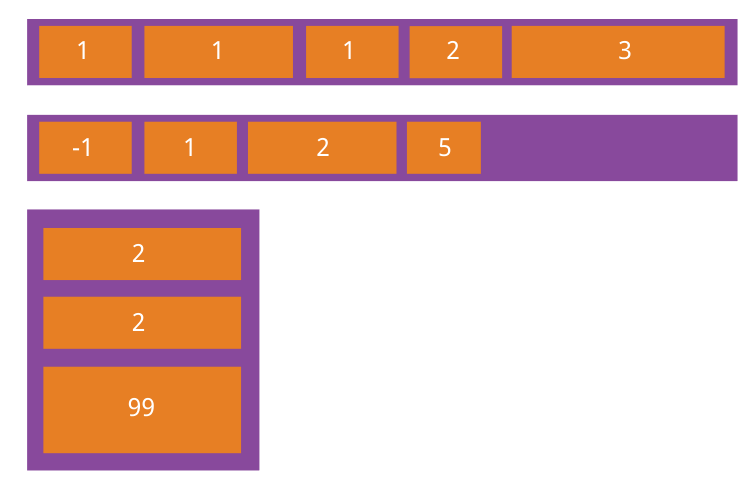
#### order属性定义项目的排列顺序。数值越小,排列越靠前,默认为0。
  .item{
    order: <integer>;
  }
- flex-grow属性
#### flex-grow属性定义项目的放大比例,默认为0,即如果存在剩余空间,也不放大。
  .item{
    flex-grow: <number>; /* default 0 */
  }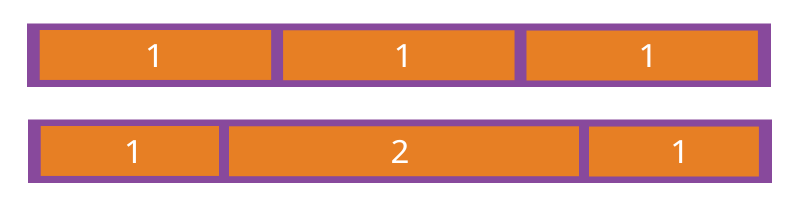
如果所有项目的flex-grow属性都为1,则它们将等分剩余空间(如果有的话)。如果一个项目的flex-grow属性为2,其他项目都为1,则前者占据的剩余空间将比其 他项多一倍。 - flex-shrink属性
#### flex-shrink属性定义了项目的缩小比例,默认为1,即如果空间不足,该项目将缩小。
  .item{
    flex-shrink: <number>;/* default 1 */
  }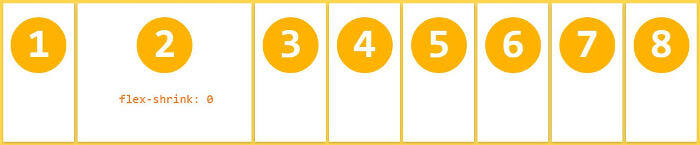
如果所有项目的flex-shrink属性都为1,当空间不足时,都将等比例缩小。如果一个项目的flex-shrink属性为0,其他项目都为1,则空间不足时,前者不缩小。 负值对该属性无效。 - flex-basis属性
#### flex-basis属性定义了在分配多余空间之前,项目占据的主轴空间(main size)。浏览器根据这个属性,计算主轴是否有多余空间。它的默认值为auto,即项目 的本来大小。
  .item {
    flex-basis: <length> | auto; /* default auto */
  }
它可以设为跟width或height属性一样的值(比如350px),则项目将占据固定空间。
- flex属性
#### flex属性是flex-grow, flex-shrink 和 flex-basis的简写,默认值为0 1 auto。后两个属性可选。
.item { flex: none | [ <'flex-grow'> <'flex-shrink'>? || <'flex-basis'> ] }- 该属性有两个快捷值:auto (1 1 auto) 和 none (0 0 auto)。
- 建议优先使用这个属性,而不是单独写三个分离的属性,因为浏览器会推算相关值。
- align-self属性
#### align-self属性允许单个项目有与其他项目不一样的对齐方式,可覆盖align-items属性。默认值为auto,表示继承父元素的align-items属性,如果没有父元 素,则等同于stretch。
  .item {
    align-self: auto | flex-start | flex-end | center | baseline | stretch;
  }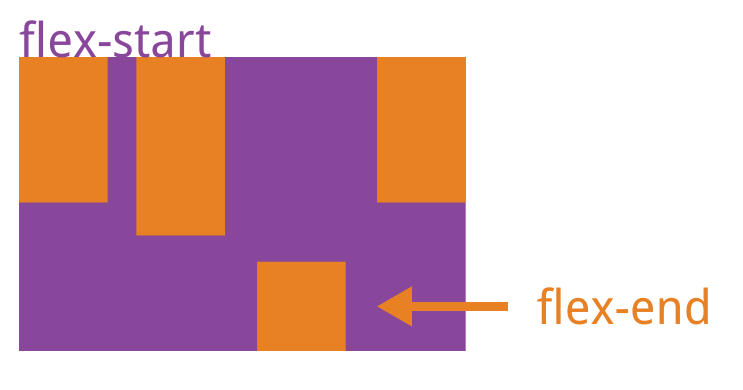
该属性可能取6个值,除了auto,其他都与align-items属性完全一致。
- order属性
#### order属性定义项目的排列顺序。数值越小,排列越靠前,默认为0。
返回目录
过渡
transition: property duration timing-function delay
- transition-property //规定设置过度效果的CSS属性的名称
- transition-duration //规定完成过度效果需要多少秒或毫秒
- transition-timing-function //规定速度效果的速度曲线
- linear 规定以相同速度开始至结束的过渡效果(等于 cubic-bezier(0,0,1,1))
- ease 规定慢速开始,然后变快,然后慢速结束的过渡效果(cubic-bezier(0.25,0.1,0.25,1))
- ease-in 规定以慢速开始的过渡效果(等于 cubic-bezier(0.42,0,1,1))
- ease-out 规定以慢速结束的过渡效果(等于 cubic-bezier(0,0,0.58,1))
- ease-in-out 规定以慢速开始和结束的过渡效果(等于 cubic-bezier(0.42,0,0.58,1))
- cubic-bezier(n,n,n,n) 在 cubic-bezier 函数中定义自己的值。可能的值是 0 至 1 之间的数值
- transition-delay //定义过度效果何时开始
返回目录
旋转
- transform: rotate; // 2D旋转
- transform: rotateX/rotatrY/rotateZ; // 3D旋转
- 可以配合 perspective: 100px; 使用
- perspective-origin: 50% 50%; //默认
- 当为元素定义perspective属性时,其子元素会获得透视效果,而不是元素本身。
- 属性只影响3D转换元素
- 取值为none或不设置,就没有真3D空间
- 取值越小,3D效果就越明显
- 值无穷大,或值为0时与取值为none效果一样
- transform-style: flat(平面的)/preserve-3d(表示所有子元素在3D空间中呈现)/preserve(保持原状)
- transform: scale(1,1); // 括号里填倍数 2D缩放
- transform: scaleX/Y/Z(1) //3D缩放
返回目录
动画
- animation-name: // 动画名称
- animation-duration: // 动画持续时间
- animation-play-state: // 动画状态
- animation-iteration-count: // 动画播放次数
- animation-fill-mode: // 动画终止时的状态
- animation-direction: //动画执行的顺序
- animation-timing-function: // 动画过度曲线
- animation-delay: // 动画延时
/*动画序列*/
@keyframes change//名字{
  0%{

  }
  50%{

  }
  100%{

  }
}
返回目录
判断鼠标进入容器方向
$("div").on("mouseenter mouseleave",function(e) {
     var w = $(this).width(); // 得到盒子宽度
     var h = $(this).height();// 得到盒子高度
     var x = (e.pageX - this.offsetLeft - (w / 2)) * (w > h ? (h / w) : 1);
     // 获取x值
     var y = (e.pageY - this.offsetTop - (h / 2)) * (h > w ? (w / h) : 1);
     // 获取y值
     var direction = Math.round((((Math.atan2(y, x) * (180 / Math.PI)) + 180) / 90) + 3) % 4; //direction的值为“0,1,2,3”分别对应着“上,右,下,左”
     // 将点的坐标对应的弧度值换算成角度度数值
     var dirName = new Array('上方','右侧','下方','左侧');
     if(e.type == 'mouseenter'){
         $(this).html(dirName[direction]+'进入');
     }else{
         $(this).html(dirName[direction]+'离开');
     }
});